Index de la page
Prestations supplémentaires
En plus du prix de l'hébergement, le prix d'un séjour peut incorporer des prestations supplémentaires, comme des frais de ménage, de repas, de transfert aéroport, de location de matériels, etc.
Ces prestations peuvent être saisies librement dans chaque réservation, et vous préciserez au minimum dans ce cas leur intitulé, leur quantité et leur prix unitaire. Vous pourrez compléter cette saisie par des dates de prestations (utile pour tenir un planning des prestations à fournir), des familles statistiques, et des taux de TVA correspondants.
Pour éviter de ressaisir toutes ces données à chaque saisie de prestations, vous pouvez créer au préalable toutes les prestations que vous utilisez couramment, afin de n'avoir plus qu'à les choisir dans une liste au moment de la réservation, voir la page Tarifs des prestations.
Dans la fiche réservation, cliquez sur l'onglet “Prestations” 1.
Si la prestation existe vous pouvez la modifier en cliquant sur la ligne 2
Si la prestation n'est pas dans la liste, cliquez sur le bouton “Ajouter une prestation” 3.

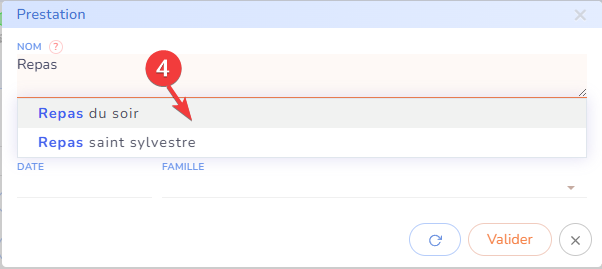
- Saisissez un libellé complet (qui sera imprimé sur la facture) ou sélectionnez une prestation déjà enregistrée dans la liste déroulante 4, affichée après avoir saisi au moins 3 caractères de votre recherche.
Tapez par exemple “rep” pour trouver toutes les prestations contenant le mot “repas” - Si vous utilisez une prestation déjà enregistrée, la famille, le taux de TVA et le prix unitaire sont automatiquement renseignés
- Sinon, complétez ces informations, en précisant notamment la quantité
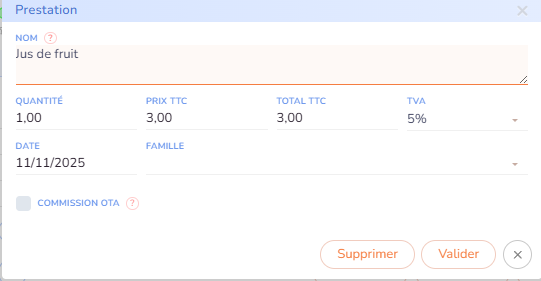


- Vous pouvez préciser une date de prestation pour tenir à jour un planning des prestations à réaliser ou pour que le client puisse retrouver sur sa facture toutes ses consommations jour par jour (repas, boissons, services). Cette donnée est facultative.
- Si votre réservation est de type Voucher, indiquez cocher “OTA” si la prestation doit être facturée au client ou à l'OTA (voir : Les commissions sur prestations)
- Si vous êtes assujetti à la TVA, n'oubliez pas de renseigner le taux. Ce champ apparaîtra si vous avez coché “TVA” dans vos paramètres (option “Paramètres / Paramétrage de Manava”).
Prestations datées
Les prestations ajoutées à vos réservations peuvent être datées.
Si vous cliquez sur la zone de saisie de la date et que celle-ci n'est pas renseignée, Manava propose par défaut la date de début de séjour. Si vous vous déplacez sur la zone de saisie (par touche tab) la zone de saisie reste vierge.

Planning des prestations
Cette fonctionnalité nécessite un abonnement au module Editions. Voir la page Tarifs.
Les prestations datées sont éditables dans un état spécifique “Editions / Calendriers / Calendrier des prestations”.

Cet état produit un calendrier récapitulatif des prestations prévues, utile par exemple pour les repas à préparer ou d'autres événements à anticiper. Les prestations datées sont affichées seulement le jour prévues de la prestation 1. Les prestations non datées sont affichées sur chaque jour du séjour 2.

Familles des prestations
Menu “Paramètres / Familles et libellés / Familles des prestations”
A des fins statistiques, vous pouvez associez des familles à vos prestations.
Sélectionnez “Familles des prestations”.
Les règles de saisie sont les mêmes que pour les Familles clients.
Les codes des familles peuvent être saisis directement dans la sélection “famille” de la fiche prestation ou de la fiche réservation (onglet Prestations). Si vous avez paramétré plus de 10 familles de prestations, vous pourrez saisir le code de la famille plutôt que de rechercher la famille dans la liste.
Par exemple en tapant le code “BAR”.

vous pourrez retrouver plus facilement le nom de la famille associée et la sélectionner 2.

Prestations
Menu “Tarifs / Prestations”
Les prestations supplémentaires telles que le petit déjeuner, le ménage ou le Kit Bébé sont regroupées sous la mention “Prestation”.
Pour créer vos prestations, cliquez sur “Créer” 1.
Pour modifier une prestation, cliquez sur sa ligne 2.
Complétez éventuellement les familles existantes en cliquant sur “Gérer les familles” 3.
Vous pouvez définir des règles de création automatique de prestations. Vous pouvez voir ces automatismes en cliquant sur “Liste des automatismes” 4. Les automatismes sont abordés dans le prochain chapître.

Renseignez les champs de la fiche

Général
- “Nom” est le libellé qui apparaîtra sur vos factures, fiche Réservation., il s'agit du nom interne pour votre gestion.
- “Famille” (facultatif) permet de réaliser des statistiques par famille de prestations (voir la page : Familles)
- si vous êtes assujetti à la TVA, renseignez le HT, taux de Tva et TTC, sinon saisissez simplement le TTC
- Validez 4
Noms publics
Cliquez sur “Modifier les noms public”, pour modifier le nom de la prestation dans les différentes langues. Ce nom est affiché dans vos contrats, email, site internet, formulaire de réservation, etc. Les langues utilisées sont définies dans “Paramètres / Préférences / Divers”.
Seuls les utilisateurs ayant le droit d'administrer le site internet ou le droit de gérer les courriels-type ou documents peuvent modifier les noms publics.
Automatisme
- Pour créer un automatisme 5 sur une nouvelle prestation, vous devez préalablement valider sa fiche.
Les automatismes sont abordés dans le prochain chapître.
Composition Articles fournisseur
Cette fonctionnalité nécessite un abonnement au module Dépenses. Voir la page Tarifs.
Si vous souhaitez gérer le stock des articles que vous revendez en prestation, vous devez renseigner la grille de l'onglet “Composition”.
Pour une prestation donnée, listez tous les articles qui la composent.
Cliquez sur le bouton “Ajouter un article” pour saisir un nouvel article, cliquez sur un article de la liste pour le modifier 2
Saisissez le nom d'un article fournisseur, ou sélectionnez-le dans la liste, puis saisissez la quantité vendue lorsque vous vendez une unité de cette prestation.
Les unités de ventes sont définies dans la fiche de l'article fournisseur (Dépenses/articles fréquents)
Par exemple : pour la prestation “petit déjeuner”; vous fournissez 1 capsule de café, 20 gr de confiture et 2 dosettes de sucre. Saisissez dans la fiche prestation “petit déjeuner” :

Si vous ne facturez pas les petits déjeuners (chambres d'hôtes), vous pouvez saisir une prestation petit déjeuner dans la fiche réservation du client avec un prix de 0 afin de pouvoir gérer vos stocks.
Prestations automatiques
Cette fonctionnalité nécessite un abonnement à l'un des modules Moteur de réservation ou Annexes. Voir la page Tarifs.
Si vous souhaitez qu'une prestation soit automatiquement ajoutée à la réservation ou soit proposée sur le formulaire de réservation de votre site internet, sélectionnez la prestation dans la liste des prestations ( menu “Tarifs / Prestations”), puis sur la fiche prestation, cliquez sur l'onglet “Automatisme” 1, puis sur “Créer une règle” 3.
Si vous souhaitez modifier une prestation automatique, sélectionnez la prestation dans la liste des prestations puis la règle dans l'onglet “Automatisme” 2 ou accèdez directement à tous les automatismes ( menu “Tarifs / Prestations / Liste des automatismes”) et cliquez sur la règle à modifier 4.
| A partir de la fiche prestation | A partir de la liste des prestations automatiques |
|---|---|
 |  |
Renseignez les champs de la règle :

- “Mode” est le mode de création, il a une incidence sur la présentation de la prestation sur les réservations groupées ou sur le formulaire de réservation.
- Si vous choisissez “Sur chaque hébergement de la réservation”, la prestation sera créée sur chaque hébergement du groupe de réservations. Sur votre site internet, la prestation sera proposée sous chaque hébergement 1.
- Si vous choisissez “Globale à la réservation”, la prestation sera créée dans la réservation principale. Sur votre site internet, elle sera proposé dans les prestations générales 2.


Quantité et prix

Quantité
- “Valeur” : sélectionnez “valeur prédéfinie” 1 et saisir la valeur dans le champ quantité 2 ou bien sélectionnez un des calcul proposé dans “Valeur” pour initialiser la quantité. Sur le formulaire de réservation de votre site internet, la quantité sera plafonnée à cette valeur si elle est modifiable par le client, sinon la prestation sera obligatoire et forcée à cette valeur.
- “Site web” : sélectionnez “valeur non modifiable” lorsque la prestation est obligatoire (par exemple “Ménage”.
- “Qtt multipliée par” : permet d'appliquer un coefficient de majoration ou de minoration à la valeur (Voir exemple : Petits Déjeuner).
Prix
- “Valeur” : elle permet de calculer le prix unitaire de la prestation. Choisissez “Prix de la prestation” pour que le prix soit celui saisi dans la fiche prestation, ou “Prix prédéfini” pour saisir directement le prix dans la règle.
- “Multipliée par” : permet d'appliquer un coefficient de majoration ou de minoration à la valeur de base (voir exemple : Assurances annulation).
- “Commission OTA” : cochez si la prestation créée doit entrer dans le calcul de la commission de l'OTA (Booking.com, AirBnb)
Hébergements
Laissez le champ “La règle ne s'applique qu'à certains hébergements” non coché si la prestation concerne tous les hébergements, sinon cochez les hébergements concernés.
Provenances
Laissez le champ “La règle ne s'applique qu'à certaines provenances” non coché si la prestation concerne toutes les provenances, sinon cochez les provenances concernées. Par exemple, si vous voulez paramétrer l'affichage d'une prestation uniquement sur le formulaire de votre site, cochez la provenance “Site web”.
Périodes
Vous pouvez restreindre la création d'une prestation à une période et/ou à un type de saison. Par exemple, la prestation “Spa” pourra être limitée à la haute saison/très haute saison, ou à une période de l'année 04/07/2021 - 30/09/2021. Vous pouvez cumuler les deux critères, si vous définissez la période “01/01/2021 - 31/12/2021” et cochez “haute saison”, la prestation sera intégrée à toutes les réservations en haute saison de 2021. Vous pouvez indiquer si la régle s'applique seulement si le séjour est inclus dans la période ou commence dans la période ou si le séjour est en partie dans la période.
1er exemple : Vous souhaitez inclure une prestation “Repas de la Saint Sylvestre” pour tout séjour comprenant la nuitée du 31 janvier. (voir exemple : Repas Saint sylvestre).
2ème exemple :
vous gérez une haute saison du 1 juillet au 31 août et une basse saison le reste de l'année.
Vous souhaitez facturer des petits déjeuners avec un prix “basse saison” 15€ et un prix “haute saison” 18€.
Vous créez une règle qui s'applique en “Basse saison” avec un prix défini de 15€ et fonction du nombre de nuitées et du nombre de personnes.
Vous créez une règle qui s'applique en “Haute saison” avec un prix défini de 18€, elle aussi fonction du nombre de nuitées et du nombre de personnes.
Pour un séjour d'une semaine pour une personne arrivée le 29 juin départ le 6 juillet :
- si pour les 2 règles, vous avez sélectionné “si le séjour commence dans la période”, la prestation “petit déjeuner” sera de 15€ x 7 nuitées
- si vous avez sélectionné “si le séjour est en partie dans la période”, deux prestations “petit déjeuner” seront ajoutées, une de 15€ x 2 nuitées et une 18€ x 5 nuitées.
Vous pouvez définir des périodes de réservations pour lesquelles la prestation n'est pas appliquée. Saisissez les dates de début et de fin de la période dans le champ “La règle est désactivée” sous la forme de “JJ/MM/AAAA - JJ/MM/AAA” ou d'une simple date. Les périodes et les dates sont séparées par des virgules. voir exemple Fermeture table d'hôtes Si vous voulez que la prestation soit désactivée quelle que soit la période, décochez “active”.
Durée
Vous pouvez conditionner la création d'une prestation aux durées des séjours. Par exemple, la prestation “Ménage” ne sera proposée qu'au séjour d'au moins 7 jours. (Saisissez 7 en minimum), la prestation “Deluxe” pourra être limitée aux séjours de 3 à 4 jours (Saisissez 3 en minimum et 4 en maximum, la prestation sera ajoutée pour les séjours d'une durée de 3 ou 4 jours).
Jours
Laissez le champ “La règle ne s'applique qu'à certains jours” non coché si la prestation concerne tous les jours, sinon cochez les jours concernés. Cette notion de jours ne s'applique que pour les prestations dont la quantité est fonction du nombre de nuitées ou est une valeur prédéfinie. 1.

On ne comptabilisera que les nuitées des jours autorisés.
(Voir exemple : Pas de repas du soir le dimanche)
Par défaut, la règle s'applique si le séjour comprend un des jours sélectionnés, mais elle peut être limitée au séjour commençant ou finissant un des jours sélectionnés. Par exemple, créez une règle automatique en cochant uniquement le jour “dimanche” et en choisissant “si le séjour finit un des jours sélectionnés (départ)”. (voir exemple : Surcoût départ le dimanche).
Résumé
En résumé, les prestations automatiques sont ajoutées aux nouvelles réservations,
depuis Manava :
- création d'une réservation
- création d'une réservation de groupe
depuis votre site internet :
- formulaire de réservation (si elle s'applique à la preovenance “site web”)
Pour avoir une vue d'ensemble des prestations automatiques, affichez les “Automatismes”.
Menu “Tarifs & prestations / Prestations automatiques”
Exemples de prestations automatiques
Exemples "petits déjeuner"
Pour un séjour de 2 personnes pour 3 jours, nombre de petits déjeuners au choix du client sur le formulaire. 3 nuitées à 270€, taxe de séjour 6€, ménage obligatoire 45€, soit un sous total de 321€ pour le séjour, auquel s'ajoutent les petits déjeuner si l'internaute les choisit.
1. Nombre de petits déjeuners au choix
Réglage : valeur prédéfinie “Nuitées × Personnes” 1
Formulaire : l'internaute choisit le nombre de petits déjeuners à concurrence du maximum possible2.
Le montant de la prestation “Petit déjeuner” de 8€ est multiplié par le nombre de petits déjeuners réservés (8 × 6 = 48€). 3
Le montant de la réservation est de 369€ (321€ + 8€ × 6)


2. Petits déjeuners comme option globale
Réglage : Valeur prédéfinie “1” 1, Quantité multipliée par “Nuitées × Personnes” 2
Formulaire : l'internaute n'a comme seul choix de cocher ou non l'option Petits déjeuners 3, et ne peut pas décider du nombre de petits déjeuners. C'est un mode “Tout ou rien”.
Le montant de la prestation “Petit déjeuner” de 8€ est multiplié par le nombre maximum de petits déjeuners 3
Le montant de la réservation est de 369€ (321€ + 48€ )


Exemple "Assurance annulation"
Par exemple, vous créez une prestation “Assurance annulation” qui représente 4% du montant du séjour, taxe de séjour non incluse :
Si cette prestation est générale à la réservation, quel que soit le nombre d'hébergement réservés, sélectionnez le mode “globale à la réservation” 1
Valeur prédéfinie / quantité 1 2.
Si l'assurance n'est pas obligatoire, sa quantité sera “modifiable par le client” sur le “site web”.
Prix : La valeur sera “prix du séjour hors taxe de séjour” et le multiplicateur sera égal à 0,04.

Le montant de la réservation est de 369€ (3 nuitées à 270€, taxe de séjour 6€, ménage obligatoire 45€, et petit déjeuner 48€)
Soit 363€ hors taxe de séjour.
Si l'internaute choisit l'assurance annulation, le montant de la réservation passe à 383.52€ (363€ + 4% + 6€ ).

Exemple "Ménage obligatoire"
Par exemple, vous créez une prestation “Ménage” avec un prix TTC de 45€, puis une règle automatique pour cette prestation.
Réglage : valeur prédéfinie / valeur 1 (il n'y a qu'un seul ménage) puis “non modifiable par le client” sur le “site web” 1, de sorte que cette prestation soit imposée.
Prix : la valeur sera “le prix de la prestation” et le multiplicateur sera égal à 1 2.

La prestation apparaît déjà sélectionnée sur le formulaire de réservation avec la mention “obligatoire” et le client ne peut pas la décocher.
Indépendamment du Moteur de réservation, quand vous créez manuellement une réservation dans Manava, cette prestation sera ajoutée automatiquement à la réservation puis vous considérez qu'elle est obligatoire.

Exemple "Pas de repas le dimanche soir"
Vous créez une prestation “Repas du soir” avec le prix du repas , par exemple 25€, puis une règle automatique pour cette prestation.
Vous avez créé la règle :


L'internaute a sélectionné un séjour de 4 jours en semaine 1, il peut sélectionner 4 repas le soir 2.

L'internaute choisit un séjour de 4 jours comprenant le week-end 1, il peut sélectionner 3 repas le soir 2.
Le repas du dimanche n'est pas possible.

Exemple "Surcoût départ le dimanche "
Vous créez une prestation “Surcoût départ le dimance” avec son prix, par exemple 15€ (pour prendre en compte les frais supplémentaire du service ménage un dimanche).
Vous avez créé la règle :
“non modifiable pat le client” / “Prix de la prestation” dans l'onglet “Quantité et prix” et en cochant uniquement le jour “dimanche” et en choisissant “si le séjour finit un des jours sélectionnés (départ)” dans l'onglet “Jours”.

Dans le formulaire, la prestation apparaît déjà sélectionnée (et non modifiable) sur le formulaire de réservation avec la mention “obligatoire”.
Elle sera créée automatiquement à chaque réservation se finissant un dimanche.

Exemple "Repas Saint Sylvestre"
Vous souhaitez inclure une prestation obligatoire “Repas de la Saint Sylvestre” pour tout séjour comprenant la nuitée du 31 janvier. Vous créez une prestation “Repas Saint Sylvestre” avec son prix, par exemple 90€.
Vous avez créé la règle :
Dans l'onglet “Quantité et prix”, vous avez sélectionné valeur “Nbr Adultes”, “Valeur non modifiable par le client” et “Prix de la prestation”.
Dans l'onglet “Période”vous avez sélectionné la période du 31/12/25 au 31/12/25 et “si le séjour est en partie sur la période”.
Ces réglages s'affichent dans la présentation résumée de la règle dans la fiche prestation.

Quelle que soit la durée du séjour, si le séjour inclut le 31 décembre, la prestation “Repas de la Saint Sylvestre” sera ajoutée (en tenant compte du nombre d'adultes).

Exemple "Fermeture table d'hôtes"
Vous avez créé une prestation “Repas le soir” et une règle automatique sur cette prestation qui fixe ses paramètres de quantité et de prix (voir notre exemple “Petits déjeuner”).
Si vous ne souhaitez pas proposer cette prestation pendant les congés du chef, vous devez compléter cette règle en restreignant les périodes d'application :
Dans l'onglet “Période”, sélectionnez la période maximum du 01/01/25 au 31/12/99 1 , et “est inclus dans la période…” 2.
Puis restreignez l'application de la prestation au jours du congé du chef, par exemple “01/02/2026 - 15/02/2026, 25/12/2026, 01/01/2026” 3.
Quelle que soit la durée du séjour, si le séjour inclut le 25 décembre 2025 , ou le 01 janvier 2026 ou les 15 premiers jours de février, la prestation “Repas le soir” ne sera pas proposée.
Si vous souhaitez que la prestation soit désactivée quelle que soit la période, décochez “Active” 4.

Code invisible pour rechercher les prestations
Vous pouvez saisir un code interne ou une information dans le libellé de la prestation, code que vous ne souhaitez pas forcément imprimer sur la facture. L'intérêt d'un tel code est de faciliter les recherches des prestations dans la fiche Réservation.
Pour indiquer que le code ne doit pas être imprimé, placez-le entre crochets.
Exemples :
- [DJA] Déjeuner Américain,
- [VRP] Déjeuner,
- [VRP] Dîner,
- [ASSO] Déjeuner,
- [ASSO] Dîner
Dans cet exemple, si vous saisissez les lettres “VRP” dans la colonne “Nom” des prestations, le logiciel recherchera toutes les prestations contenant ces lettres et trouvera : “[VRP] Déjeuner” et “[VRP] Dîner”.
A l'impression de la facture, le code entre crochets sera supprimé, et seule la mention “Déjeuner” ou “Dîner” restera visible.