

Index de la page
Comment fixer les durées minimum de séjour ?
Durée minimum du séjour, jour de début du séjour, semaine entière
Menu “Calendriers & Réservations / Restrictions des séjours”
Durée minimum
Vous pouvez gérer la durée minimum du séjour sur plusieurs niveaux :
- Un nombre minimum de nuitées personnalisé par provenance (Site internet, Booking, AirBnb…) : ce nombre est saisi dans “Paramètres / Provenances (OTAs)” dans chaque fiche Provenance.
- Un nombre minimum de nuitées par périodes, hébergements et provenances : ces nouvelles règles sont définies dans l'option “Calendriers & Réservations / Restrictions des séjours”.
Dans “Restrictions” sélectionnez “Duréees minimum” 1 et dans “Provenance” 2 la provenance pour laquelle vous voulez contrôler ou saisir les règles . Le planning affiche les règles concernant les durées minimum de séjours pour cette provenance. En caractères clairs 3 apparait la règle générale, celle saisie dans la fiche de la provenance ( “Paramètres / Provenances (OTAs)”) . En caractères foncés les durées minimum qui ont été ajoutées par cette option de restriction 4 .

Voir ci-après “Modifier les restrictions de durée minimum et/ou maximum”
Durée maximum
Vous pouvez gérer la durée maximum du séjour sur plusieurs niveaux :
- Un nombre maximum de nuitées personnalisé par provenance (Site internet, Booking, AirBnb…) : ce nombre est saisi dans “Paramètres / Provenances (OTAs)” dans chaque fiche Provenance.
- Un nombre maximum de nuitées par périodes, hébergements et provenances : ces nouvelles règles sont définies dans l'option “Calendriers & Réservations / Restrictions des séjours”.
Dans “Restrictions” sélectionnez “Duréees maximum” 1 et dans “Provenance” 2 la provenance pour laquelle vous voulez contrôler ou saisir les règles . Le planning affiche les règles concernant les durées maximum de séjours.

La durée maximale est ici de 30 jours maximum en décembre 3. Si la durée maximum est à zéro (0) , la durée maximum ne sera pas testée 4, dans notre exemple en janvier..
Lorsque vous créez une règle de séjour, les deux nombres de durée sont saisis ensemble car ils doivent être cohérents. La durée maximum devra être toujours supérieure ou égale à la durée minimum.
Pour les durées minimum de 7 jours, vous pouvez ensuite indiquer :
- si vous souhaitez des semaines complètes, c'est à dire une durée de séjour qui soit un multiple de 7 jours
- le jour d'arrivée, si vous voulez que le séjour d'une semaine commence toujours un jour particulier (un samedi par exemple)
Vous pouvez imposer un nombre de jours minimum de séjour pour une période de l'année, pour une ou plusieurs provenances, pour un ou plusieurs hébergements. Voir l'exemple commun à la durée maximum.
Modifier les restrictions de durée minimum et/ou maximum
Cliquez sur le bouton “Modifier les restrictions”.
Exemple Si vous voulez forcer le nombre minimum à 7 jours pour des séjours de juillet, provenant de “Booking” et “Expedia” pour les chambres “Rose” et “Verte”, et en même temps limiter les séjours à 30 jours maximum :
- Saisissez les dates 1 : tous les séjours commençant entre le 1 juillet et le 31 juillet (compris) seront concernés par cette règle
- Saisissez le nombre de jours minimum 2,
- Saisissez le nombre de jours maximum 3 (si la durée du séjour n'est pas limitée, laissez zéro)
- puis cochez “Provenances” pour pouvoir sélectionner les provenances. Ne cochez rien si vous voulez que la règle s'applique à toutes les provenances
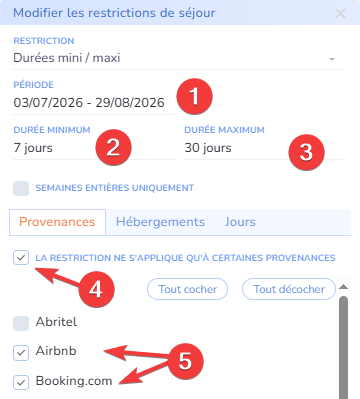

Sinon cochez “La restriction s'applique qu'à certaines provenances”4 et sélectionnez les provenances pour lesquelles vous voulez que la restriction s'applique 5.
- Faites la même chose pour les hébergement
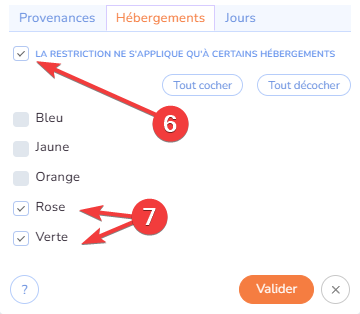

Sinon cochez “La restriction s'applique qu'à certains hébergements”6 et sélectionnez les hébergements pour lesquels vous voulez que la restriction s'applique 7.
- Validez la règle.
Si vous voulez imposer un minimum de 7 jours et aussi imposer de réserver des semaines entières (7 jours, 14 jours, 21 jours etc), saisissez le nombre de jours minimum 8, puis cochez “Uniquement les semaines entières”.

Si vous ne décochez pas des jours 8 le client pourra réserver pour des semaines pleines commençant n'importe quel jour.
Si vous complétez ce paramétrage en indiquant le jour d'arrivée, vous imposez que les séjours commencent ce jour-là (ou ces jours-là), ne cochez que les jours souhaités 3.

Vous pouvez bien sûr associer cette règle à une ou plusieurs chambres ou provenances.
Vous visualisez les règles sur le calendrier des règles :
- le nombre de jours minimum apparaît dans la cellule de chaque date, suivi d'un “s”, lorsque vous imposez des semaines entières.
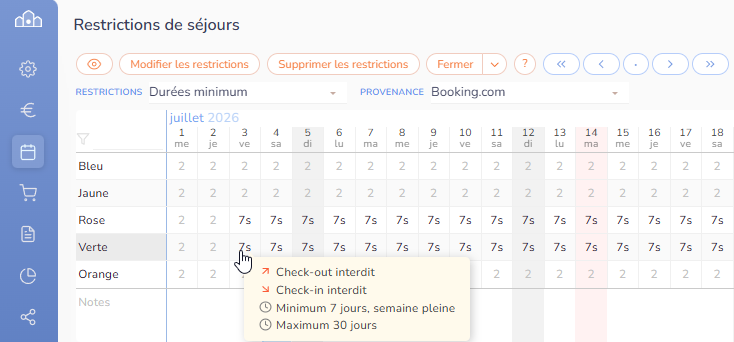
- les autorisations ou interdictions de check-in / check-out apparaissent dans la cellule de chaque date, d'abord le départ (flèche montante comme un décollage) suivi de l'arrivée (flèche descendante comme un atterrissage). L'autorisation est en vert et l'interdiction en rouge.
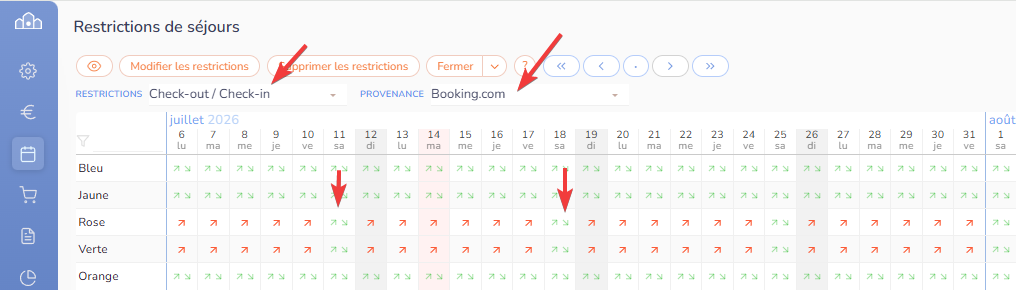
Dans notre exemple les chambres rose et verte n'acceptent des arrivées ou des départs uniquement le samedi.

Restriction de Check-in ou Check-out
Vous pouvez créer des restrictions de check-in ou de check-out. Comme pour les création de règles de séjour minimum ou maximum, il suffit de créer une restriction de sélectionner “check-in” (ou check-out) et de sélectionner les chambres ou les provenances pour lesquelles vous voulez que la restriction s'applique, puis de cocher dans l'onglet “jours” les jours de la semaine pour lesquels le check-in (ou le check-out est autorisé). Voir l'aide : Les règles de séjour : Check-in et check-out
Ces règles de séjour sont transférées au Channel Manager.
Elles sont également prises en compte par le formulaire Manava (Moteur de réservation).
Options des restrictions
Bouton “Options du calendrier des restrictions”
Saisissez vos préférences dans les onglets suivants et validez votre saisie en cliquant sur le bouton “Afficher” :

Onglet Réglages
*“Famille des notes” : les notes sont représentées par des stylos de couleur différentes en fonction de la famille de la note. Filtrer ici les familles à afficher. * Cochez “Afficher les réservations et fermetures” pour voir les dates réservées ou fermées sur ce calendrier des restrictions.
Onglet Légende
Bouton “options du calendrier / ongle Légende”
Cliquez sur l'onglet “Légende” pour afficher la légende des couleurs utilisées dans le calendrier, Pour modifier les couleur cliquez sur le bouton “Modifier les couleurs” :

Cliquez sur la couleur à personnaliser 1, puis réglez la couleur 2 et validez 3.

Renouvelez l'opération et validez l'ensemble des modifications 4. Si vous souhaitez retrouver les couleurs standard cliquez sur “Couleurs par défaut” 5.
Comment gérer les check-in et check-out ?
(ou contrôle des entrées et sorties)
Menu “Paramètres / Entrées-Sorties & durées minimum”
Vous pouvez définir des règles de séjour pour autoriser ou interdire les arrivées (check-in) et les départs (check-out) certains jours pour une période de l'année, pour une ou plusieurs provenances, pour un ou plusieurs hébergements.
Le planning affiche par défaut les règles concernant les durées minimum de séjours.
Changez le mode en choisissant “Check-out check-in”.

Par exemple, si vous voulez interdire les arrivées le dimanche pour des séjours de juillet 2026, provenant de “Booking” et “AirBnb” pour les chambres “Rose” et “Verte” :
- Cliquez sur “Modifier les restrictions”
- Sélectionnez “check-in” 1
- Saisissez les dates : tous les séjours commençant entre le 1 et 31 juillet (compris) seront concernés par cette règle.
- Puis cochez “Provenances” pour pouvoir sélectionner les provenances Booking et AirBnb. Ne rien cocher, si vous voulez que la règle s'applique à toutes les provenances.
- Faites la même chose pour les hébergements et sélectionnez les chambres “Orange” et “Verte” 2
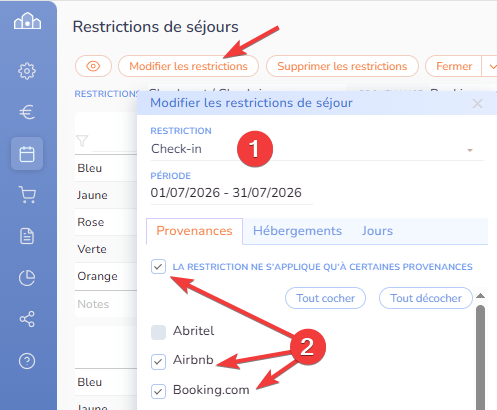
- Dans l'onglet des jours, décochez “Dimanche”
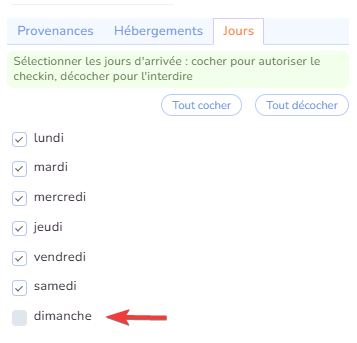
- Validez la restriction.


Si vous souhaitez aussi interdire les départs le dimanche pour des séjours de juillet, cliquez sur “Modifier les restrictions” et sélectionnez “Checkout” puis saisissez les informations comme précédemment.
Vous pouvez visualiser les autorisations de check-in/ check-out sur le calendrier pour chaque date, d'abord le départ (flêche montante comme un décollage) suivi de l'arrivée (flêche descendante comme un atterrissage).
L'autorisation est en vert et l'interdiction en rouge.

Ces règles de séjour sont transférées au Channel Manager à condition que le canal gère les check-in /check-out.
Elles sont également prises en compte par le formulaire Manava (module “Moteur de réservation”).
Je ne retrouve plus ma réservation, pourquoi ?
1. Peut-être affichez-vous la liste ne correspondant pas au statut de la réservation ?
Cette différence de statut permet de mettre en évidence les réponses à apporter aux clients, les réservations en attente, etc. Et surtout de ne pas bloquer les dates du séjour dans le cas d'une simple demande (tant que vous n'avez pas obtenu de confirmation de votre client) afin que l'hébergement reste réservable à ces dates.
- Dans la listes des simples demandes apparaissent uniquement les réservations “Simples demandes”
- Dans la listes des préréservations apparaissent uniquement les réservations “Préréservations”
- Dans la listes des confirmées apparaissent uniquement les réservations “Confirmées”
Si vous avez des demandes en attente, le menu “Calendriers & Réservations” est suivi du nombre de ces simples demandes. Vous pouvez alors utiliser l'option “Simples demandes” pour les consulter. Dans cet exemple, 1 demande est en cours :

Pour obtenir une liste de toutes les réservations, préférez l'option “Calendrier et réservations / Ma liste de réservations”.
Vous pourrez utiliser les paramètres de la liste pour filtrer cette liste sur le statut si nécessaire. Par exemple, pour obtenir toutes les réservations fermes , sélectionnez les statuts “préréservation” et “confirmée”.
2. La réservation recherchée ne correspond peut-être pas au filtre courant
La liste “Ma liste de réservations” “Calendrier et réservations / Ma liste de réservations ” est paramétrable.
Vous avez peut-être enregistré des filtres pour limiter la liste à certains types de réservations, et dans ce cas, vos filtres enregistrés peuvent masquer certaines réservations.
Pour voir toutes les réservations, cliquez sur les Paramètres de la liste, sélectionnez les critères les plus larges en sélectionnant “Tout” 1 dans tous les filtres, puis appuyez sur le bouton “Afficher” 2.
Vous pouvez enregistrer ces filtres en préférences 3 ou supprimer toutes les préférences de filtre 4.

3. La réservation est annulée et elle ne s'affiche pas sur le calendrier
Vous avez peut-être fait le choix de ne pas afficher les annulations sur le calendrier. Dans ce cas, utilisez La liste “Ma liste de réservations” “Calendrier et réservations / Ma liste de réservations ” pour rechercher les annulations.
Où saisir l'adresse, le pays et le courriel du client ?
Dans la fiche Réservation, si le nom du client est renseigné, cliquez sur le bouton “Actions / Fiche client”, en bas de la fiche, ou sur le pictogramme “Flèche droite”, à droite du nom du client.
La fiche Client est présentée et vous pouvez y saisir toutes les informations utiles : son pays d'origine, son courriel, son numéro de téléphone…
Son courriel sera évidemment nécessaire pour lui envoyer des messages remplis automatiquement par Manava.
- L'ensemble des fiches clients renseignées constituera le Cardex Clients.
- Il n'est pas obligatoire de renseigner la fiche du client pour enregistrer une réservation.
(mais indispensable si vous voulez envoyer des courriels !) - Vous pouvez aussi créer vos clients avec l'option “Réservations / Cardex clients / Créer”.
Comment enregistrer plusieurs réservations sur une seule fiche ?
Il est possible de grouper plusieurs réservations, mais pas sous la forme d'une fiche unique.
Manava gère une fiche de réservation par hébergement, et permet de grouper plusieurs réservations pour générer une facture unique. Cette conception permet de gérer des situations particulières, comme une facturation unique de séjours à des dates différentes, avec des taxes de séjours différentes, des noms de clients différents avec des listes de prestations différenciées, etc.
Voir la page : Grouper plusieurs réservations
Si vous recevez un groupe pour une même période, sans chercher à générer une facture groupée, vous pouvez générer plusieurs réservations rapidement, sans tout ressaisir, en dupliquant une 1ère réservation pour générer les suivantes.
Voir la page : Dupliquer une réservation
Comment sont gérées les dates d'arrivée et de départ ?
Manava propose 2 modes de saisie :
- saisie des dates d'arrivée et de départ
- saisie des dates des nuitées réservées
Ce mode de saisie est général à l'application et est modifiable dans les préférences de Manava :
Menu “Paramètres / Préférences / Réservations”.

Mon client arrive le 20 mai au soir et repart le 21 mai au matin : quelles dates de réservation dois-je saisir ?
Dates d'arrivée et de départ
Si vous souhaitez raisonner en jours d'arrivée et de départ, sélectionnez “Jours (Date d'arrivée / Date de départ)” dans vos préférences.
Dans notre exemple, un client qui arrive le 20 et repart le matin du 21, réserve une seule nuitée, la nuitée du 20 mai. Dans la fiche réservation, il faut donc saisir les 2 dates : date d'arrivée 20/05/20.. et date de départ 21/05/20.. et Manava affichera bien “1 nuitée”.

Dates des nuitées réservées
Si vous souhaitez raisonner en dates de nuitées réservées, sélectionnez “Nuitées” dans vos préférences.
Dans la fiche réservation, il faut donc saisir les 2 dates : première nuit 20/05/20.. et dernière nuit 20/05/20.. et Manava affichera bien “1 nuitée”.
Notez que le montant du séjour reste identique.

Etat récapitulatif des entrées et sorties
Si vous souhaitez obtenir un état récapitulatif des arrivées et départs de vos clients, référez-vous au document “Entrées/sorties” (Editions / Calendriers / Entrées-sorties hebdomadaires“).
(nécessite un abonnement au module “Editions”)
- En fonction de votre préférence, les éditions afficheront les dates de séjour en dates de nuitées ou dates d'arrivée / départ
- Le calendrier mensuel affiche toujours les nuits réservées. Le 20 apparaîtra comme occupé, le 21 comme disponible.
Il est normal que seul le 20 mai soit considéré comme occupé, puisque la chambre est libre pour la nuit du 21 mai. - Le calendrier détaillé tient compte de la préférence de présentation des dates de séjour.
Conserver les filtres de la liste des réservations
Vous pouvez mémoriser vos critères de sélection favoris dans la liste des réservations.
Par exemple, si vous souhaitez que la liste des réservations n'affiche que les réservations non annulées 1 et non clôturées 2, décochez ces 2 états de réservation, puis cliquez sur le bouton “Favori” 3. Lorsque vous reviendrez sur la liste des réservations, ces deux critères seront conservés.

Si vous souhaitez effacer momentanément les filtres, appuyez sur le bouton “Supprimer” 5. Si vous souhaitez effacer les critères des favoris, appuyez ensuite sur le bouton “Favori”.
Les critères de dates ne sont pas conservés dans les favoris.
Comment facturer la société du client ?
Prenons l’exemple du client “Dupontel Antoine” employé de La Poste.
- Lorsque vous saisissez sa réservation, mettez le nom de la société 1 dans le champ “Client”.
- Saisissez dans le champ “Description” le nom du client entre crochets [ ] pour qu'il soit géré comme un commentaire du planning 2, dans notre exemple : [Dupontel Antoine].
- En cliquant sur le bouton “Actions / Fiche client” en bas de la fiche réservation ou le pictogramme 'Flèche droite“ 3, saisissez les coordonnées de la société.
- Pour les prochains clients salariés de cette société, la fiche existera déjà et vous n’aurez plus besoin de la renseigner.

Lorsque vous imprimerez sa facture, son en-tête sera par exemple :
LA POSTE
Rue de La Fontaine
33000 Bordeaux
Lorsque vous recevrez le paiement de La Poste, il faudra retourner sur la réservation pour enregistrer le règlement. Dans l'édition de l'échéancier, l'échéance apparaitra sous le nom “La Poste”.
Par contre au survol de la réservation sur le calendrier détaillé ou mensuel, et sur l'édition des entrées-sorties, le nom du client “Dupontel Antoine” apparaîtra.
Voir l'aide sur les commentaires entre crochets : Personnaliser les informations des plannings
Comment générer 2 factures pour une seule réservation ?
Nous avons loué le gîte à deux agents commerciaux, et ils souhaitent payer chacun leur part (la moitié de la facture) et avoir une facture chacun pour qu'ils puissent se faire rembourser en note de frais par leur société. Comment faire ?
Manava ne permet pas de répartir les montants d'une réservation unique en plusieurs factures.
Seule solution : scinder la réservation initiale en 2 réservations distinctes, chacune d'elle pouvant ensuite être la source d'une facture. Pas besoin de ressaisir tous les éléments sur une 2ème réservation : Manava permet de dupliquer facilement une réservation.
Marche à suivre :
- ouvrez la fiche Réservation pour cette location
- dupliquez-la (bouton “Dupliquer”)
- sur la nouvelle fiche obtenue par duplication, changez le nom du client
- rétablissez l'hébergement d'origine (parce que Manava a cru bon de proposer un hébergement disponible, et à cause de la 1ère réservation, l'hébergement d'origine n'est pas disponible)
- saisissez “1” personne et “1” personne taxable (pour le calcul de la taxe de séjour)
- divisez par 2 le montant de l'hébergement
- ajustez éventuellement les prestations à conserver pour chacun des occupants
- enregistrer cette nouvelle réservation
- ajustez de la même façon la 1ère réservation (nom de l'occupant, demi-montant, prestations…)
Vous avez maintenant 2 réservations pour le même hébergement et les mêmes dates, et Manava signale dans le calendrier une situation de sur-réservation, mais ce n'est qu'une alerte qui ne bloque rien.
Générez ensuite les 2 factures.
Comment personnaliser les informations des calendriers ?
Le champ “Description” de la fiche Réservation peut contenir des informations particulières et qui seront présentées sur le calendrier mensuel ou détaillé, ainsi que dans l'édition des “Entrées & Sorties”. Ces informations spéciales pourront en outre être associées spécifiquement au jour d'arrivée du client, au jour de départ, ou, à défaut, elles concerneront tous les jours du séjour.
Exemples d'affichage d'informations spéciales :
Dans le planning

Dans les Entrées & Sorties

Pour mettre en place ces informations spéciales, vous devez les placer entre crochets […], parmi les autres notes saisies dans le champ “Description” :
- crochets simples […] pour les informations à afficher tous les jours, sur le planning et les “Entrées & Sorties”
- crochets et préfixe A> pour les informations liées au jour d'arrivée uniquement
- crochets et préfixe D> pour les informations liées au jour de départ uniquement
Dans cet exemple :

- les mentions “vol 712 18:30” et “Véhicule réservé chez LOCA33” seront affichées le jour d'arrivée
- la mention “Pension complète” sera affichée sur chaque jour de la réservation des Entrées & Sorties
- la mention “vol 701 10:05” sera affichée le jour du départ
- les autres notes, comme “Penser à confirmer la location de voiture”, ne seront pas affichées sur le planning, ni dans l'édition des “Entrées & Sorties”. Elle ne seront visibles que dans la fiche Réservation.
Avec un Mac, il est possible de saisir le caractère “crochet” en utilisant la combinaison suivante :
- crochet gauche [, appuyer sur : Alt + Maj + (
- crochet droit ], appuyer sur : Alt + Maj + )
Vous pouvez remplacer ces crochets [ ] par des doubles parenthèses (( )).
Par exemple : ((a>Arrivée vers 11h00)) donne le même résultat que [a>Arrivée vers 11h00]
Comment distinguer les réservations non réglées des réservations réglées ?
Vous pouvez voir les réservations réglées ou non réglées sur le calendrier détaillé ou sur l'édition de l'échéancier.
Différencier les réservations soldées et les non soldées sur le calendrier détaillé
Dans les (options)“Options du calendrier” 1, sélectionnez “Soldées / non soldées” 2, puis cliquez sur “Afficher” 3, Vous obtiendrez le planning avec une couleur par état (réservation soldée ou non soldée).

Les couleurs utilisées pour rdprésrenter les réservations soldées ou non, sont affichées dans la légende 4 du calendrier et sont modifiables. Voir page : Personnaliser les couleurs
Editer les réservations soldées et les non soldées sur l'échéancier
Vous pouvez éditer les réservations non soldées (avec au moins une échéances restant due) dans l'édition “Echéancier”. Vous avez un large choix de critères pour éditer les échéances à relancer, les échéances soldées, les échéances dues…