

Index de la page
Dépenses
Cette fonctionnalité nécessite un abonnement au module Dépenses. Voir la page Tarifs.
Fournisseurs
Menu “Dépenses / Fournisseurs”
Créez une fiche pour chacun de vos fournisseurs habituels : fournisseur d'eau, électricité, téléphone…

Cliquez sur le bouton “Créer” 1 ou cliquer sur la ligne du fournisseur à modifier 2.
Pour chaque fournisseur, saisissez ses informations
SIREN / TYPE
- Saisissez le nom de la société si le client est une société puis
- Saisissez l'identifiant de la société dans la zone (SIREN / Identifiant de la société) ,
- dans la zone “Type” indiquez de quoi il s'agit (SIREN, SIRET, RCS, Numéro Tahiti…)


Coordonnées
3 Saisissez les téléphones connus du fournisseur. Vous pourrez composer automatiquement ces numéros en cliquant sur l'une des icones d'appel. Pour que cette composition automatique fonctionne, il faut utiliser le format international préfixé par “+” et le code du pays. Par exemple pour un numéro en France, il faut préfixer par “+33” et ne pas placer de 0 en début de numéro : +33972130340. Lorsque le préfixe international “+..” n'est pas saisi, Manava tente de le déterminer automatiquement pour les pays européens.
Si saisi, l'email doit être correct, et respecter la syntaxe normalisée du type “nom@serveur.extension”. Vous pouvez saisir plusieurs adresses dans le champ Courriel. Séparez chaque adresse par un point-virgule ou une virgule dans le champ, par exemple “contact@abricode.fr; isabelle@abricode.fr”. Cliquez sur l'icone à droite pour ouvrir automatiquement votre logiciel d'envoi de courriel avec l'adresse de ce fournisseur.
Autre infos
Dans la zone “Règlement”, vous pouvez saisir le RIB du fournisseur, dans la zone “Commentaire” vos observations 4.

N'oubliez pas de cliquer sur “Valider”.
Rechercher un fournisseur
Menu “Dépenses / Fournisseurs” Vous pouvez filtrer les fournisseurs à afficher dans cette liste en saisissant des critères de filtre dans la fenêtre “Paramètres de la liste” 1 .
Saisissez les critères de sélection 2 et cliquez sur le bouton “Afficher” 3 pour rafraîchir la liste des fournisseurs selon les critères saisis.
Vous pouvez rechercher directement un fournisseur en tapant les premières lettre de son nom du client dans le champ “Fournisseur”… Cliquez sur le bouton “Afficher” pour rafraîchir la liste.
L'utilisation des critères de classement et de filtre de la liste sont bienvenus dans cette option pour affiner vos recherches. Voir page : Rechercher, classer, filtrer les données
Articles fournisseurs
Menu “Dépenses / Articles fournisseurs”
Vous pourrez accélérer la saisie de vos dépenses en créant à l'avance les articles que vous achetez fréquemment.
Cliquez sur le bouton “Créer” 1 ou sur l'article à modifier 2.

Saisissez le nom de votre article, l'unité d'achat et sa famille 3. Le champ “Description” permet de saisir des informations complémentaires concernant cet article. Si vous êtes assujetti à la TVA, renseignez le % de TVA appliqué à cet article.
N'oubliez pas de cliquer sur “Valider” 6.
Complétez éventuellement les familles existantes en cliquant sur “Gérer les familles” 4.
Si vous souhaitez gérer le stock de cet article, cliquez sur l'onglet Stock 5.
Saisissez l'unité de vente 7 et son équivalence en unité d'achat. Par exemple :
- si vous achetez un lot de 500 capsules de café, l'unité d'achat est “lot”, l'unité de vente est “capsule” et l'équivalence est 500 : 1 unité d'achat (lot) vaut 500 unités de vente (capsules)
- si vous achetez la confiture par pot de 1kg , l'unité d'achat est “kg”, l'unité de vente est “gr” et l'équivalence est 1000 : 1 unité d'achat (kg) vaut 1000 unités de vente (capsules)

Si vous souhaitez que le stock de cet article soit pris en compte dans l'inventaire, saisissez la date du dernier inventaire réalisé et la valeur en stock à cette date. Si vous n'avez pas encore fait d'inventaire, saisissez la date de début de votre activité et la quantité de 0.
L'inventaire tiendra compte des unités d'achat et de vente saisis dans la fiche article. Si vous changez de fournisseur et que l'unité d'achat n'est plus la même, et pour ne pas fausser votre inventaire, créez une nouvelle fiche article correspondant au nouveau conditionnement. De même, si en cours d'activité vous modifiez l'unité de vente, créez une nouvelle prestation pour tenir compte de cette nouvelle valeur dans la composition 8.
Familles des dépenses
Menu “Paramètres / Familles et libellés / Familles des dépenses”
Ces familles de dépenses serviront à obtenir des statistiques et graphiques sur vos achats. Créez toutes les familles dont vous avez besoin pour vos statistiques.
Vous pouvez accèdez aux familles des dépenses depuis la liste des articles fournisseurs, bouton “Gérer les familles”.
Les règles de saisie sont les mêmes que pour les Familles clients.
Gérer ses dépenses
Si vous êtes abonné au module “Dépenses”, vous saisirez ici vos achats et vos fournisseurs.
Créer une dépense
Menu “Dépenses / Dépenses”
Pour enregistrer une dépense, plusieurs méthodes sont proposées :
- cliquez sur l'option “Dépenses / Nouvelle dépense”
- depuis la liste des dépenses , cliquez sur le bouton “Créer”
puis remplissez les champs.

- Sélectionnez le nom du fournisseur dans la liste (pour ajouter des fournisseurs à votre liste 1, voir l'aide Fournisseurs),
- Le champ “Référence” permet d'enregistrer le numéro de la facture de votre fournisseur, il n'est pas obligatoire.
- Renseignez la date de votre dépense,
- Complètez le mode de paiement 2, et un commentaire si besoin
- Puis dans l'onglet “Composition” 3, saisissez les articles correspondant à votre achat.
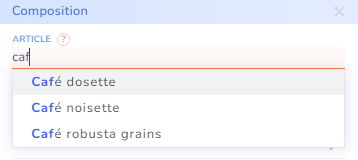
Si vous avez enregistré vos articles fréquents, lorsque vous commencez à saisir la désignation, le logiciel propose les articles contenant le mot saisi. Si un de ces articles correspond, sélectionnez-le dans la liste, sinon saisissez son nom complet
Par exemple si vous tapez “café” le logiciel affiche :
- Sélectionnez la famille 5 (pour ajouter des familles à votre liste, voir l'aide familles des dépenses),
- Si vous êtes assujetti à la TVA renseignez la colonne % TVA et saisissez le montant de l'achat dans la colonne TTC .

- Validez la fiche, votre dépense est enregistrée.
Rechercher d'une dépense

Les critères de sélection sont modifiables dans la fenêtre paramètres de la liste 1.
Saisissez les critères de sélection 2 et cliquez sur le bouton “Afficher” 3 pour rafraîchir la liste des dépenses selon les critères saisis.
Vous pouvez rechercher directement les achats effectués pour un fournisseur en saisissant une partie de son nom dans le champ dans le champ “Fournisseur”…4 Cliquez sur le bouton “Afficher” pour rafraîchir la liste.

L'utilisation des critères de classement et de filtre de la liste sont bienvenus dans cette option pour affiner vos recherches. Voir page : Rechercher, classer, filtrer les données
Effacer les critères de recherche
- Si vous souhaitez effacer les critères, appuyez sur le bouton “Supprimer” 5.
Programmation des dépenses
Menu “Dépenses / Programmation”
La programmation des dépenses est très utile pour enregistrer les dépenses liées à des abonnements, c'est à dire celles dont vous connaissez à l'avance les montants, fréquence et date de prélèvement.
Pour éviter de ressaisir chaque mois une dépense, vous pouvez la programmer.
Remplissez les champs “fréquence” 1, “date début” et “date fin” 2 :
- La date de début est la date attribuée à la première dépense générée automatiquement. Si la date de début est le “15/01/2026” toutes les dépenses sont générées au 15 du mois.
- La date de fin est la date jusqu'à laquelle les dépenses vont être créées.
- La fréquence est le nombre de mois entre la première dépense et sa suivante.
Pour une dépense mensuelle saisissez “1” : tous les mois, cette dépense sera répétée jusqu'à la date de fin.

- Indiquez le nom du fournisseur 3, puis indiquez les composantes de votre dépense et sa famille 4.
- Indiquez aussi le mode de paiement si vous le connaissez 4 et la date de règlement 5.
- Cliquez sur l'onglet 'Composition“ pour saisir les articles associés à la dépense.

- cliquez sur “Ajouter un article” pour saisir un article de cet achat 1. Associez la dépense à un hébergement si ce n'est pas une dépense générale et son montant et taux de TVA.
- cliquez sur un article pour modifier le contenu 2.
- Validez : toutes les dépenses comprises dans l'intervalle des dates ont été générées par la validation.
Dans notre exemple, les 12 dépenses concernant l'entretien mensuel du jardin ont été créées. Pour contrôler, vous pouvez les afficher en effectuant un filtre de recherche sur la date et le nom du fournisseur 1 puis cliquer sur “Afficher” 2.

Dans la liste des dépenses, les dépenses programmées sont identifiées par le pictogramme 1. Si vous cliquez sur “Supprimer” 2, vous aurez le choix entre supprimer uniquement la dépense ou toutes les dépenses de cette programmation 3.

Articles vendus dans les prestations
Menu “Tarifs / Prestations”
Si vous souhaitez gérer le stock des articles que vous revendez en prestation, vous devez renseigner la grille de l'onglet “Composition”.
Pour une prestation donnée, listez tous les articles qui la composent.
Cliquez sur le bouton “Ajouter un article” pour saisir un nouvel article, cliquez sur un article de la liste pour le modifier 2
Saisissez le nom d'un article fournisseur, ou sélectionnez-le dans la liste, puis saisissez la quantité vendue lorsque vous vendez une unité de cette prestation.
Les unités de ventes sont définies dans la fiche de l'article fournisseur (Dépenses/articles fréquents)
Par exemple : pour la prestation “petit déjeuner”; vous fournissez 1 capsule de café, 20 gr de confiture et 2 dosettes de sucre. Saisissez dans la fiche prestation “petit déjeuner” :

Si vous ne facturez pas les petits déjeuners (chambres d'hôtes), vous pouvez saisir une prestation petit déjeuner dans la fiche réservation du client avec un prix de 0 afin de pouvoir gérer vos stocks.
Edition : Stocks théoriques
Menu “Editions / Dépenses / Stocks théoriques”
Cette fonctionnalité nécessite un abonnement au module Dépenses. Voir la page Tarifs.
Les articles pris en compte dans cette édition sont uniquement ceux pour lesquels vous avez renseigné une date d'inventaire dans leur fiche article.
Voir la page : Dépenses
Cet état permet de calculer le stock théorique d'un article, à la date du jour, en fonction :
- de sa quantité en stock lors du dernier inventaire,
- des quantités achetées entre la date d'inventaire et la date du jour
- des quantités vendues entre la date d'inventaire et la date du jour
Par exemple, vous souhaitez gérer le stock de confiture et café.
- Après inventaire votre stock contient 300gr de confiture et 15 capsules de café.
- Vous achetez 1kg de confiture et un lot de 100 capsules de café.
- Vous avez déclaré que la prestation “petit-déjeuner” est composée de 20gr de confiture, 1 capsule café. Lorsque vous vendrez 2 petits déjeuners, vous sortirez donc du stock 40gr de confiture et 2 capsules café.
- Dans le mois , vous vendez 25 petits déjeuners.
Le stock théorique de confiture sera de :
- 800gr de confiture (300gr + 1000gr - 25 x 20gr)
- 90 capsules (15 + 100 - 25)
Le stock peut être édité en unité de vente (800gr) ou en unité d'achat (0,8 kg), il suffit de choisir l'unité dans les critères d'édition.
Les prestations prises en compte par cette édition sont les prestations reliées à des réservations dont le séjour a pris fin entre la date d'inventaire et la date du jour.
(voir l'aide générale sur les éditions)